

Meta広告エラー「Target Ruleのラベルはアセットラベルを参照する必要があります」(#2446173) の原因と解決法【2026年最新】
Meta(Facebook/Instagram)広告の編集中に「Target Ruleのラベルはアセットラベルを参照する必要があります(#2446173)」というエラーが出て、広告を公開も保存もできなくなった——。このエラーは、配置ごとにクリエイティブを出し分ける「配置のアセットカスタマイズ」の内部データが壊れたときに発生します。やっかいなのは、エラー文に書かれている「すべての広告クリエイティブを削除して修正してください」をそのまま実行しても、同じ広告上で編集を続ける限り再発しやすいことです。2026年8月29日追記:原因パターンを8つに拡充し、パターン別の診断手順、予防チェックリストの拡充、類似エラーとの切り分け、想定ケーススタディ、FAQを16問へ拡充しました。
本記事では、このエラーの「事象」「原因」「ソリューション」をワンセットで整理します。結論から言えば、壊れた広告を在席で直そうとするのではなく、①正常に回っている別のキャンペーンを複製してクリエイティブを差し替えるか、②新しくキャンペーンを手動で作り直すのが確実な解決策です。なぜ在席編集では直らないのか、どちらの手順を選ぶべきか、再発を防ぐにはどうすればよいかまで、Meta広告の実務目線で解説します。
- 1. 事象:どんなエラーが、どこで出るのか
- 1-1. エラー画面と表示される文言
- 1-2. このエラーで起きること(広告が公開・配信できない)
- 2. 仕組み:Target Rule(ターゲットルール)とアセットラベルとは
- 3. 原因:8つのパターンとパターン別の診断手順
- 3-9. 原因パターンの見分け方(診断ステップ)
- 4. ソリューション:在席編集をやめ、作り直すのが正解
- 4-1. なぜ「クリエイティブを全削除」では直らないのか
- 解決策A:正常稼働中の別キャンペーンを複製する
- 解決策B:新しくキャンペーンを手動で作り直す
- AとBの使い分け/原因パターン別の対処表
- 5. 再発防止:運用チェックリスト(8項目)
- 6. 類似エラーとの切り分け方
- 7. ケーススタディ(想定モデルケース3例)
- 8. よくある質問(FAQ・16問)
- 9. まとめ
01 事象:どんなエラーが、どこで出るのか
まずは「何が起きているのか」を正確に押さえます。このエラーは、Meta広告マネージャで広告(クリエイティブ)を作成・編集して公開しようとした瞬間、または既存の広告を編集して保存しようとしたときに、広告レベルのレビュー欄・広告プレビュー付近に赤いアラートとして表示されます。
1-1. エラー画面と表示される文言
実際の画面では、「最適化スコア」や「広告プレビュー」のすぐ上に「エラー1件を確認」という赤い帯が出て、開くと次のような文言が表示されます。
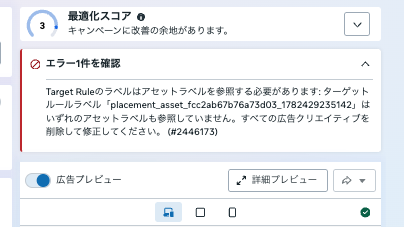
placement_asset_fcc2ab67b76a73d03_1782429235142」はいずれのアセットラベルも参照していません。すべての広告クリエイティブを削除して修正してください。(#2446173)
ポイントは、エラー文に登場する placement_asset_◯◯◯ という長い文字列です。これは人間が付けた名前ではなく、Metaが内部的に自動生成した「配置(プレースメント)ごとの素材を結びつけるためのラベルID」です。「配置(placement)」「素材(asset)」という言葉が含まれていることからも分かるとおり、このエラーは配置別にクリエイティブを出し分ける機能に関係しています。
1-2. このエラーで起きること(広告が公開・配信できない)
このエラーが表示されると、次のような状態に陥ります。
- 広告を「公開」できない:エラーが残っている限り、新規広告の公開ボタンを押しても弾かれる。
- 編集を「保存」できない:既存広告を編集した場合、変更内容が確定できない。
- 配信が止まる/始まらない:審査に進めず、広告がアクティブにならない。すでに配信中だった広告を編集していた場合は、配信が止まることもある。
- 同じ広告を編集し直しても消えない:素材を入れ替えても、配置設定を触っても、同じエラーが何度も再表示される。
「自分の操作ミスでは?」と疑う前に:このエラーは、入力内容そのものが間違っているわけではなく、広告の内部データ(クリエイティブの仕様)が不整合な状態になっていることが原因です。つまり、画面上で見えている素材・テキスト・配置設定をいくら見直しても、表面上はおかしなところが見当たりません。これが「直し方が分からない」と詰まる最大の理由です。
02 仕組み:Target Rule(ターゲットルール)とアセットラベルとは
原因を理解するには、Meta広告の「配置のアセットカスタマイズ(Placement Asset Customization)」という機能の内部構造を知る必要があります。難しく聞こえますが、考え方はシンプルです。
Meta広告では、1つの広告の中で配置ごとに異なる素材を出し分けることができます。たとえば——
- フィード(Facebook/Instagramのタイムライン)には正方形(1:1)の画像
- ストーリーズ・リールには縦長(9:16)の動画
- 右側広告枠には別バナー
——というように、同じ広告でも置き場所に合わせて最適な素材を見せられます。この出し分けを成立させるために、Metaは内部で2種類のデータを持っています。
| 内部データ | 役割 | たとえるなら |
|---|---|---|
| アセットラベル (Asset Label) |
アップロードした各素材(画像・動画・テキスト)に貼られる「名札」。「この画像は素材A」「この動画は素材B」と識別するためのタグ。 | 荷物に貼る宛名シール |
| ターゲットルール (Target Rule) |
「フィードには素材Aを、ストーリーズには素材Bを出す」という配置と素材の対応ルール。素材を名札(ラベル)で指名する。 | 「この宛名シールの荷物はここへ運べ」という配送指示書 |
つまりターゲットルールは、素材そのものを直接持っているのではなく、「ラベル(名札)」を経由して素材を指名しているのです。配送指示書(ターゲットルール)が「宛名シールXの荷物を運べ」と書いているのに、倉庫(素材一覧)に宛名シールXが貼られた荷物が1つも無ければ、配送はできません。Metaのシステムも同じで、この状態を検知すると——
「ターゲットルールが指名しているラベル placement_asset_… に該当する素材が、ひとつも見つからない」= Target Ruleのラベルはアセットラベルを参照する必要があります(#2446173)、というエラーになります。配送指示書と荷物の宛名が噛み合っていない、いわばデータの参照切れ(リンク切れ)の状態です。
03 原因:8つのパターンとパターン別の診断手順
では、なぜ「配送指示書」と「宛名シール」が噛み合わなくなるのでしょうか。実務でこのエラーが発生する典型的なきっかけは、次のようなものです。いずれも「配置のアセットカスタマイズを含む広告に、後から手を加えた」ことが共通点です。まず基本となる4パターンを押さえ、続けて運用規模が大きくなるほど遭遇しやすい4パターンを解説します。
① 配信中・作成済みの広告を「編集」した
もっとも多いパターンです。配置別に素材を出し分けている広告を後から編集し、素材を差し替えたり、配置(プレースメント)の選択を変更すると、古いターゲットルールだけが残り、対応する素材ラベルが消えて参照切れになることがあります。画面上は新しい素材に見えても、内部では古い配送指示書が残っている状態です。
② 広告・広告セット・キャンペーンを「複製」した
配置カスタマイズを使った広告を複製したとき、素材ラベルとターゲットルールの対応が複製先にきれいにコピーされず、ずれることがあります。特に、広告セットをまたいで複製したり、配置設定が複製元と異なる広告セットへコピーした場合に起きやすくなります。
③ Advantage+クリエイティブ(標準の機能拡張)をオン/オフした
Advantage+クリエイティブや「標準の機能拡張」は、配置に合わせて素材を自動で生成・最適化します。これらを途中でオンにしたりオフにしたりすると、自動生成された配置別素材とラベルの対応が崩れ、手動で組んだターゲットルールと食い違うことがあります。
④ Meta側の仕様変更・一時的な不具合
運用者側が何も特別なことをしていなくても、Meta側のアップデートや一時的な不具合でクリエイティブの内部仕様(asset feed spec)が不整合になることがあります。この場合は「自分の操作が原因ではない」ため、画面を見直しても直しようがありません。
規模が大きい運用で起きやすい4パターン
広告アカウントの数、担当者の人数、入稿の自動化度合いが上がるほど、以下のパターンでも参照切れが起きやすくなります。①〜④が「単独の運用者が引き起こす操作起因」だったのに対し、⑤〜⑧は「複数人・複数ツールが同じ広告に関わることで起きる構造的な原因」という違いがあります。
⑤ 複数の担当者・代理店が同じ広告セットを同時に編集した(編集競合)
インハウス担当者と代理店、あるいは複数の運用者が同じ広告セット・広告を並行して編集すると、片方の変更がサーバーに反映される前にもう片方が別の変更を保存し、ラベルとターゲットルールの対応が食い違うことがあります。特に配置カスタマイズを含む広告で、テキスト担当と素材担当が別々に同時編集している体制では発生率が上がります。
⑥ Marketing API・バルクシート(CSV分割入稿)など自動化ツール経由で作成・編集した
API連携ツールやバルクシートは、配置カスタマイズの内部構造(アセットフィード仕様)をプログラム側で直接組み立てて送信します。UIでの手動操作にはある入力補助やバリデーションが弱く、ラベルと配置の対応関係にわずかな欠落があっても検知されずに登録されてしまうことがあります。大量出稿・自動生成クリエイティブとの相性で見落とされがちな原因です。
⑦ 「手動配置」と「Advantage+配置」を作成途中で切り替えた
配置の指定方法を「Advantage+配置(自動)」から「手動配置」へ、あるいはその逆へ作成の途中で切り替えると、すでに組まれていた配置別のラベル構成が新しい配置セットに引き継がれず、参照切れの原因になることがあります。配置の決め方は、素材をアップロードする前に確定させておくのが安全です。
⑧ 保存済みのクリエイティブテンプレート/アセットライブラリの素材を、配置構成が異なる広告へ流用した
過去に作った広告の素材やテンプレートを「アセットライブラリ」経由で別の広告へ流用する際、流用元と流用先で配置カスタマイズの構成(出し分けている配置の組み合わせ)が異なると、流用元のラベルが流用先のターゲットルールと噛み合わずエラーになることがあります。テンプレート化する場合は、配置構成が完全に一致する広告同士で流用するのが原則です。
共通する本質:どのケースも、「素材(荷物)」と「ターゲットルール(配送指示書)」を結ぶラベル(宛名シール)の対応が、編集・複製・自動最適化の過程でズレたという一点に集約されます。そして重要なのは、このズレは画面のUI上には現れない内部データの問題なので、表示されている素材や設定を直しても解消しないことが多い、という点です。これが次章のソリューションに直結します。
3-9. 原因パターンの見分け方(診断ステップ)
「①〜⑧のどれが原因か」を厳密に特定できなくても解決手順(次章)は実行できますが、再発防止のためにはおおまかな見分けをつけておくと効果的です。次の順序でチェックすると、切り分けの精度が上がります。
1Ads Managerの「変更履歴」を確認する
エラーが出ている広告・広告セットの変更履歴(アクティビティログ)を開き、直前に誰が・いつ・何を変更したかを確認します。自分以外の担当者や代理店アカウントによる直近の編集があれば⑤(編集競合)の可能性、API経由の更新履歴が見えれば⑥(自動化ツール起因)の可能性が高まります。
2広告の「配置」タブで配置の指定方法を確認する
広告セットの配置設定が「Advantage+配置」か「手動配置」かを確認し、作成時から変更された形跡がないかを思い出す・記録と照合します。作成途中で切り替えた記憶があれば⑦が濃厚です。
3素材の出どころ(新規アップロードかライブラリ流用か)を確認する
エラーが出ている広告の素材が、他の広告やテンプレートから流用したものであれば⑧の可能性があります。新規アップロードのみで組んでいた場合は、①〜④(単独操作起因)の線が濃くなります。
4Business Managerのアクセス権・担当者一覧を確認する
広告アカウントに複数の担当者・代理店パートナーが同時にアクセスできる状態になっていないかを確認します。編集権限を持つ人数が多いほど⑤のリスクが上がるため、必要に応じて権限を見直すきっかけにもなります。
厳密な特定にこだわりすぎない:これらの診断は「次に同じミスを避けるための材料集め」が目的です。特定できなくても、次章の解決策(複製または手動新規作成)を実行すれば配信は再開できます。診断に時間をかけすぎて配信停止が長引くほうが機会損失は大きいので、並行して作り直しを進めるのが実務上の判断としては合理的です。
04 ソリューション:在席編集をやめ、作り直すのが正解
結論はシンプルです。壊れた広告をその場で直そうとせず、丸ごと作り直す。これがもっとも確実で速い解決法です。具体的には次の2択になります。
4-1. なぜ「クリエイティブを全削除」では直らないのか
エラー文には「すべての広告クリエイティブを削除して修正してください」と書かれています。確かに、参照切れを起こしているクリエイティブを消せば一旦エラーは消えます。しかし、同じ広告・同じ広告セットの上でクリエイティブを作り直すと、再び同じエラーが出ることが少なくありません。理由は次のとおりです。
- 壊れているのはクリエイティブ単体ではなく、広告(あるいは広告セット)が抱えている配置カスタマイズの内部データ構造そのものであることが多い。
- 同じ画面上で編集を続けると、Metaが裏で過去のラベル定義やターゲットルールを引き継いでしまい、参照切れが再生産される。
- UI上には不整合が見えないため、運用者は「どこを直せば正常になるのか」を判断できない。
そのため、「在席(その広告の中)で直す」発想を捨て、正常な内部データを持つ器(キャンペーン/広告セット/広告)に乗せ替えるのが本質的な解決になります。
解決策A:正常稼働中の別キャンペーンを複製する
もっとも手早いのは、今このエラーが出ていない、正常に配信が回っている別のキャンペーン(または広告セット・広告)を複製し、その器にクリエイティブだけを差し替える方法です。正常なキャンペーンは内部データが整合しているため、複製した時点でターゲットルールとアセットラベルの対応が壊れていません。
1正常に回っているキャンペーン/広告セット/広告を選ぶ
エラーが出ておらず、配信実績のある(=内部データが健全な)ものを選びます。できるだけ今回作りたい広告に構成が近いものが理想です。
2「複製」を実行する
広告マネージャで対象を選び「複製」。複製先は同じキャンペーン内でも、新しいキャンペーンとしてでも構いません。複製直後はまだ素材が元のままなので、この時点ではエラーは出ません。
3クリエイティブ(素材・テキスト・リンク)を差し替える
複製した広告の中で、画像・動画・見出し・本文・遷移先URLなどを、今回出したい内容に入れ替えます。配置のアセットカスタマイズは必要最小限にとどめると、再発リスクを下げられます。
4公開し、エラーが出ないことを確認する
公開して「エラー1件を確認」が出なければ成功です。配信が始まったら、エラーを起こしていた古い広告/キャンペーンは配信を停止し、後日削除します。
複製でもエラーが再発する場合:複製元自体がすでに配置カスタマイズの不整合を抱えている可能性があります。その場合は、配置カスタマイズを使っていないシンプルな広告を複製元に選ぶか、次の「解決策B(手動で新規作成)」に切り替えてください。
解決策B:新しくキャンペーンを手動で作り直す
複製できる正常なキャンペーンが手元に無い場合、あるいは複製してもエラーが再発する場合は、ゼロからキャンペーンを手動で作り直します。遠回りに見えますが、内部データがまっさらな状態から組むため、参照切れが起きません。
1新規キャンペーンを作成する
キャンペーン階層から「作成」。目的・予算・入札などの設定を、エラーが出ていたキャンペーンと同じ条件で組み直します。
2広告セットを設定する
オーディエンス・配置・予算・スケジュールを設定します。このとき配置は「手動配置」でシンプルに組み、必要以上に配置カスタマイズを足さないのがコツです。
3広告を「新規で」アップロードして作る
素材は既存広告を流用せず、新しくアップロードし直すのが安全です。コピペや既存投稿の使い回しで壊れたラベルが紛れ込むのを避けられます。配置別の出し分けが必要なら、ここで改めてきれいに設定します。
4公開・配信を移し替える
新キャンペーンを公開して正常配信を確認したら、エラーを起こしていた旧キャンペーンを停止。学習リセットの影響を抑えたい場合は、移行のタイミングを予算消化やレポートの区切りに合わせると管理しやすくなります。
AとBの使い分け
| 状況 | 推奨 | 理由 |
|---|---|---|
| 正常に回っている似た構成のキャンペーンがある | 解決策A(複製) | 設定を引き継げて最速。健全な内部データをそのまま使える。 |
| 複製してもエラーが再発する/複製元も配置カスタマイズで壊れている疑い | 解決策B(手動新規) | 不整合データの巻き込みを断ち切れる。確実性が最も高い。 |
| 初めての構成・テスト目的で正常な複製元が無い | 解決策B(手動新規) | まっさらな器から組むのが結局いちばん早い。 |
共通の鉄則:「壊れた広告を直す」のではなく「正常な器に乗せ替える」。エラーが出た広告・広告セット・キャンペーンは、原因の切り分けが済むまで残しておき、新しい配信が安定したら停止・削除します。無理に在席編集を繰り返すと時間を溶かすだけなので、早めに作り直しへ切り替えるのが運用効率の面でも正解です。
原因パターン別の対処表
3章で見分けた原因パターンに応じて、AとBのどちらを選ぶか、作り直す際に追加で気をつける点を整理します。
| 原因パターン | 推奨 | 作り直す際の注意点 |
|---|---|---|
| ①編集 ②複製 ③Advantage+切替 ④Meta側不具合 | A(複製)優先 | 複製元は直近でエラーが出ていない構成を選ぶ。 |
| ⑤編集競合(複数担当者) | B(手動新規) | 作り直しと同時に編集担当者を1人に一元化する。 |
| ⑥API・バルクツール起因 | B(手動新規・UI操作) | 同じツールで作り直すと再発しやすいため、UI手動作成に切り替える。 |
| ⑦手動配置とAdvantage+配置の途中切替 | B(手動新規) | 配置の方針を素材アップロード前に確定させてから組む。 |
| ⑧テンプレート・アセットライブラリ流用 | B(手動新規) | 流用は配置構成が完全に一致する広告同士に限定する。 |
05 再発防止:運用チェックリスト(8項目)
作り直しで解決したあと、同じ轍を踏まないための予防策をまとめます。配置のアセットカスタマイズは便利ですが、編集・複製・自動最適化・複数人運用との相性が悪いという性質を理解しておくのが肝心です。3章の8パターンに対応させ、「フィード・素材運用ルール」「命名規則」「ラベル管理体制」「変更時レビュー手順」の4カテゴリーに整理しました。
フィード・素材アップロード運用ルール
① 配信中の広告を「直接編集」せず、複製してから編集する
稼働中の広告に直接手を入れると、ラベルとルールの対応が崩れて参照切れを起こしやすくなります。修正したいときはいったん複製し、複製側を編集してから差し替える運用にすると安全です。
② 素材は使い回さず新規アップロードを基本にする
アセットライブラリからの流用は便利ですが、配置構成が異なる広告への流用は⑧のリスクを高めます。配置構成が完全に一致する場合のみ流用可という運用ルールを決め、迷ったら新規アップロードにするほうが事故は減ります。
命名規則・配置構成の固定
③ 配置のアセットカスタマイズを多用しすぎない
出し分ける配置が増えるほど、ラベルとターゲットルールの組み合わせが複雑になり、不整合のリスクが上がります。本当に出し分けが必要な配置に絞り、不要な配置はシンプルな単一素材で済ませると壊れにくくなります。
④ 配置の指定方法(手動/Advantage+)は作成前に確定し、途中で切り替えない
素材をアップロードする前に配置方針を決め、作成の途中で「手動配置」⇔「Advantage+配置」を切り替えないことを運用ルール化します。広告名やキャンペーン命名規則に配置方針を含めておくと(例:末尾に「_manual」「_adv+」)、後から見ても構成がひと目で分かります。
ラベル管理体制
⑤ Advantage+クリエイティブのオン/オフを途中で切り替えない
自動最適化系の機能を作成途中でトグルすると、自動生成された配置別素材と手動設定が衝突しがちです。方針を最初に決め、作成中は切り替えないことで内部データの整合を保てます。
⑥ 配置カスタマイズを含む広告の編集担当者を一元化する
複数人・複数代理店が同じ広告に関わる場合は、配置のアセットカスタマイズを触る担当者を1人(または1チーム)に限定し、他の担当者はテキストやターゲティングなど別項目のみ編集できる体制にすると編集競合(原因⑤)を防げます。
変更時レビュー手順
⑦ 正常な構成を「テンプレ」として残し、新規はそれを複製して作る
一度きれいに動いたキャンペーン/広告セットを複製元のテンプレートとして保管しておき、新規はそこから複製して作る運用にすると、毎回まっさらな健全データから始められ、再発を大きく抑えられます。これは今回の「解決策A」をそのまま日常運用に組み込む形です。
⑧ API・バルクツールでの一括編集後は、公開前にUI上でプレビュー確認する
Marketing APIやバルクシートで大量入稿・一括編集する場合、送信後に必ずAds ManagerのUI上でエラー表示の有無をひとつずつ確認する工程を挟みます。ツール側の処理結果を鵜呑みにせず、UIでのダブルチェックを公開フローに組み込むことで、参照切れの見落としを減らせます。
チェックリストの使い方:すべてを一度に導入する必要はありません。まずは自社の運用体制で該当しやすい項目(担当者が複数いるなら⑥、API入稿しているなら⑧など)から着手し、テンプレ化(⑦)を軸に据えると効率よく再発を抑えられます。
06 類似エラーとの切り分け方
Meta広告の管理画面には、クリエイティブや配信に関するエラーが数多くあり、本エラーと混同されがちです。対処法がまったく異なるため、エラー文言を正確に確認して切り分けることが遠回りを避けるコツです。
| エラーの系統 | 見分け方(文言の特徴) | 対処の方向性 |
|---|---|---|
| 本エラー(参照切れ系) | 「ラベル」「Target Rule」「asset」という語を含む | 作り直す(本記事の解決策A/B) |
| クリエイティブ仕様不備 | 「画像サイズ」「アスペクト比」「ファイル形式」「テキスト量」等の指摘 | 素材そのものをMetaの推奨仕様に合わせて作り直す |
| カタログ・商品フィード系(DPA/Advantage+カタログ広告) | 「商品」「カタログ」「在庫」「フィード」という語を含む | 商品フィード側のデータ(在庫・価格・必須属性)を確認・修正する |
| 配置サポート外エラー | 「この配置ではサポートされていません」という趣旨の指摘 | 該当配置を配信対象から外すか、その配置向けの素材を追加する |
| 予算・入札設定エラー | 「予算が低すぎます」「入札戦略」に関する指摘 | クリエイティブではなく広告セットの予算・入札設定を見直す |
迷ったときの判断基準:エラーメッセージにplacement_asset_から始まる文字列やエラーコード#2446173が含まれていれば、本記事で扱う参照切れエラーで確定です。含まれていない場合は、上表を参考に別系統のトラブルシューティングを行ってください。
07 ケーススタディ(想定モデルケース3例)
3章の原因パターンが実務でどう現れるか、想定モデルケースとして3例を整理します。特定の企業・案件の実績を示すものではなく、典型的な発生状況と対処の流れを理解するための例です。数値・成果を保証するものではありません。
ケース1:ECサイトの季節商戦バナー差し替え(原因パターン①②)
背景:セール開始に合わせて、配置別に出し分けていた既存広告のバナーを差し替えようと在席編集したところ、公開時にエラーが表示され配信できない状態に。
対処:セール直前で時間がなかったため、直近まで正常配信していた前回セールの広告を複製(解決策A)し、バナーとリンク先URLだけを差し替えて公開。旧広告は配信停止のうえ、原因の切り分け後に削除した。
学び:季節ごとに素材だけ差し替える運用は、正常構成をテンプレとして複製する(再発防止チェックリスト⑦)と最初からエラーを避けられる。
ケース2:複数代理店協業体制での編集競合(原因パターン⑤)
背景:インハウス担当者と運用代理店が同じ広告セットの配置カスタマイズを、それぞれ異なるタイミングで編集していたところ、双方の変更が競合しエラーが発生。
対処:変更履歴を確認し、直近に2者が別々に編集していたことを確認。新しくキャンペーンを手動作成(解決策B)した上で、以後は配置カスタマイズの編集担当を代理店側に一元化する体制へ変更した。
学び:編集権限を持つ人数が多いほどリスクが上がる。担当領域を明確に分けることが根本的な予防策になる(再発防止チェックリスト⑥)。
ケース3:Marketing APIでの大量出稿(原因パターン⑥)
背景:効率化のため、複数の商品バリエーションをMarketing API経由でまとめて入稿していたところ、一部の広告でのみエラーが発生。ツール側のログにはエラーが表示されていなかった。
対処:エラーが出た広告のみAds ManagerのUI上で手動作り直し(解決策B)を実施。以後、既存広告の複製・編集はUI手動操作に限定し、新規の大量出稿にのみAPIを使う運用に切り替えた。
学び:自動化ツールは新規作成には強いが、既存の配置カスタマイズを編集する用途では不整合を見逃しやすい。公開前のUIダブルチェック(再発防止チェックリスト⑧)が有効だった。
08 よくある質問(FAQ・16問)
09 まとめ
「Target Ruleのラベルはアセットラベルを参照する必要があります(#2446173)」は、Meta広告の「配置のアセットカスタマイズ」の内部データ(素材ラベルとターゲットルールの対応)が、編集・複製・自動最適化の過程でズレて参照切れを起こしたときに発生するエラーです。最後にポイントを整理します。
- 事象:広告の公開・保存ができず、「すべての広告クリエイティブを削除して修正してください」と表示される。素材や設定を見直しても原因が見えない。
- 原因:配置別に素材を出し分ける「ターゲットルール」が、実在しない素材ラベル(
placement_asset_…)を指名している=データの参照切れ。編集・複製・Advantage+の切り替え・Meta側不具合に加え、編集競合・API/バルクツール・配置方式の途中切替・テンプレート流用など、運用規模が大きいほど起きやすい原因もある(8パターン)。 - ソリューション:在席編集で直そうとせず作り直す。①正常に回っている別キャンペーンを複製して素材を差し替える、または②新しくキャンペーンを手動で作り直す。原因パターンに応じてどちらを選ぶかは4章の対処表を参照。
- 再発防止:配信中の広告は複製してから編集/配置カスタマイズは絞る/Advantage+や配置方式を途中で切り替えない/編集担当を一元化する/正常構成をテンプレ化/API入稿後はUIでダブルチェック(8項目)。
- 切り分け:エラー文言に「ラベル」「Target Rule」「asset」が含まれるかどうかで、クリエイティブ仕様不備やカタログ系エラーなど別系統のトラブルと区別できる。
このエラーは「直し方を探して画面とにらめっこする」ほど時間を溶かす典型です。見えない内部データの不整合は、器ごと作り直すのが結局いちばん速い——この方針を覚えておけば、同種のクリエイティブエラーに遭遇しても落ち着いて対処できます。
なお、こうした媒体側のエラー対応やアカウント設計のつまずきは、運用を続けるほど蓄積するノウハウです。横浜の独立系・運用型広告代理店である零(Rei)株式会社の「でもやるんだよ」では、Meta・Google広告の運用代行に加えて、こうした媒体トラブルの切り分けやアカウント構成の見直しも含めて伴走しています。運用が止まって困っている、社内で原因が切り分けられないといった場合は、無料相談フォームからお気軽にご相談ください。
関連記事:「Metaのマルチアドバタイザー広告とは」「コンバージョン計測トラブルの切り分け」「広告が成果が出ないときの診断手順」も併せてご覧ください。
Meta・Google広告の運用トラブル、まるごと「でもやるんだよ」へ
媒体側のエラー対応からアカウント構成の見直し、戦略設計・運用改善まで一気通貫で伴走。料金体系も完全公開(直接契約20%/代理店協業10%)。
無料相談を申し込む →