

デマンドジェネレーション広告はどこに、どんな見た目で出る?配信面イメージ完全ガイド
「デマンドジェネレーションを提案したいが、実際の広告がどこに、どんな見た目で表示されるのか、資料の数字だけではクライアントに伝わりにくい」——広告運用の現場でよく出るこの悩みに向けて、本記事ではYouTube ショート・インフィード・Discoverフィード・Gmailという4つの主要配信面について、Google公式サイトとヘルプセンターが公開している表示イメージとともに、表示場所・広告フォーマット・特徴を整理しました。仕様書の数値だけでは掴みにくい「実際の見た目」を先に押さえることで、クリエイティブ制作やクライアントへの提案がぐっと進めやすくなります。
00 はじめに
デマンドジェネレーション(Demand Gen)キャンペーンをクライアントに提案するとき、必ずといっていいほど返ってくる質問があります。「それ、実際にはどこに、どんな見た目で出るんですか?」というものです。媒体資料に書かれた配信面の名前や仕様表の数字だけでは、広告に詳しくない担当者や決裁者は、自分たちの広告が画面のどこに、どんな形で表示されるのかを具体的にイメージできません。
本記事では、デマンドジェネレーションが配信される主要な4つの面——YouTube ショート(Shorts)・インフィード(YouTubeフィード内広告)・Discoverフィード・Gmail——について、Google公式サイトおよびGoogle広告ヘルプセンターが公開している表示イメージとあわせて、「表示場所」「広告フォーマット」「特徴」を1つずつ整理しました。文字数や画像サイズといった詳しい仕様はデマンドジェネレーションの仕様とフォーマット要件 完全ガイドで解説していますので、本記事では「実際にどう見えるか」という見た目のイメージに絞って、クリエイティブ制作やクライアント・社内への説明にそのまま使える形でまとめます。
本記事で使用している画像について:掲載している表示イメージは、すべてGoogleが自社サイト(business.google.com)およびGoogle広告ヘルプセンター(support.google.com)で公開している説明用のモックアップ(イメージ例)です。実在の広告主のデータを含むものではなく、各配信面の見た目・構成をつかむための参考例としてご覧ください。出典は各章末と9章の出典一覧にまとめています。
01 デマンドジェネレーションとは?配信面の全体像
デマンドジェネレーションは、Google広告のキャンペーンタイプのひとつで、YouTube・Gmail・Discoverといった、Googleが持つ「発見・エンタメ系」の面へ横断的に配信できるのが特徴です。検索広告のように「すでに探している人」に応えるのではなく、まだ商品やサービスを意識していない人に画像や動画で興味を持ってもらう——いわば需要そのものを生み出すためのフォーマットです(背景や旧ファインドキャンペーンとの関係は仕様ガイドで詳しく解説しています)。
今回取り上げる4つの配信面を、まず一覧で押さえておきましょう。
| 配信面 | ひとことで言うと |
|---|---|
| ①YouTube ショート(Shorts) | 縦型ショート動画のフィードに挿入される動画広告 |
| ②インフィード | YouTubeのホームフィードや検索結果に並ぶ、サムネイル形式の広告 |
| ③Discoverフィード | Googleアプリ・Chromeのフィードに表示される、記事のようなカード広告 |
| ④Gmail | Gmailのプロモーション/ソーシャルタブに表示される、メール形式の広告 |
ここから、それぞれの配信面について「表示場所」「形式」「特徴」の3点を、実際の表示イメージとともに見ていきます。
02 YouTube ショート(Shorts)|縦型動画+商品カード
表示場所・形式・特徴
- 表示場所:YouTube Shorts フィード(縦型ショート動画の間に挿入)
- 形式:縦型(9:16)の動画広告。画面下部に商品カードやリンクを表示
- 特徴:スマホ画面いっぱいに表示されるため視認性が高く、幅広い年齢層に高い頻度でリーチできる
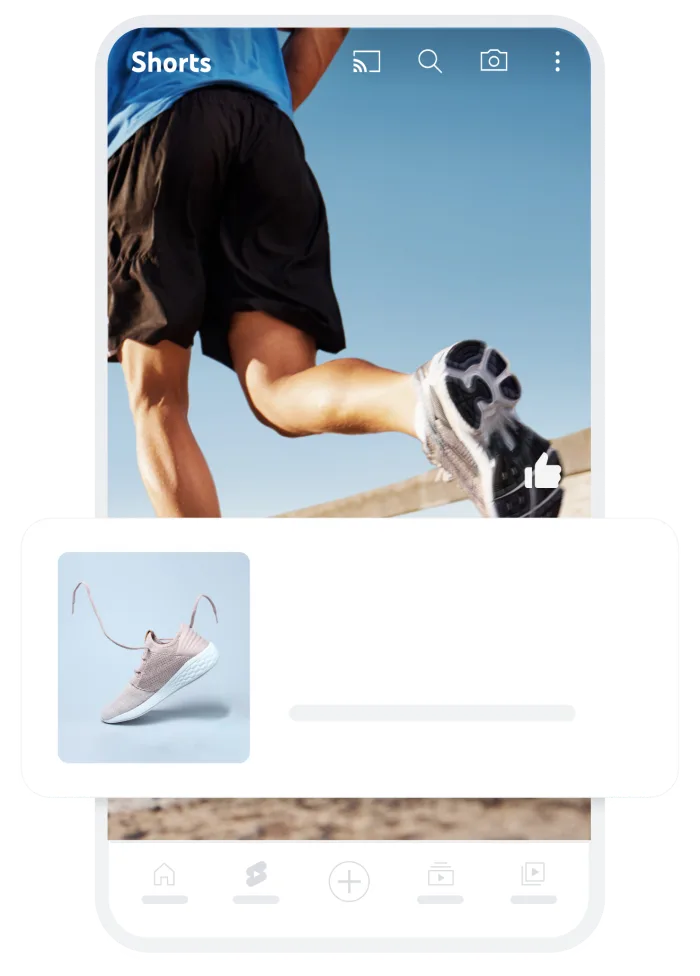
YouTube Shortsは、ユーザーが指でスワイプしながら次々と動画を消費していく、没入感の高いフィードです。広告もこの流れの中に自然に挿入され、画面いっぱいに表示される縦型動画という点が最大の特徴です。動画の下には商品カードやリンクが重なって表示され、興味を持ったユーザーがそのままタップして詳細を見に行ける導線が作られています。
実務上のポイントは、通常のフィードコンテンツと同じテンポで見られるため、最初の数秒で視線を止められるかどうかが勝負になることです。テキストだけでは伝わりにくく、動きのある映像で「なんだこれ」と思わせる設計が求められます。商品カードは動画本編の主張を邪魔しない位置・サイズで配置されるため、動画で世界観をつくり、カードで具体的な行動(購入・詳細確認)を促す、という役割分担で考えると設計しやすくなります。
03 インフィード|サムネイルで並ぶ「広告」ラベル付き動画
表示場所・形式・特徴
- 表示場所:YouTubeホームフィード/検索結果/関連動画(次のおすすめ)
- 形式:サムネイル画像+見出し+説明文。通常動画と並び「広告」ラベルつきで表示
- 特徴:ユーザーが自らクリックして視聴する形式のため、興味関心の高い視聴・クリックが期待できる
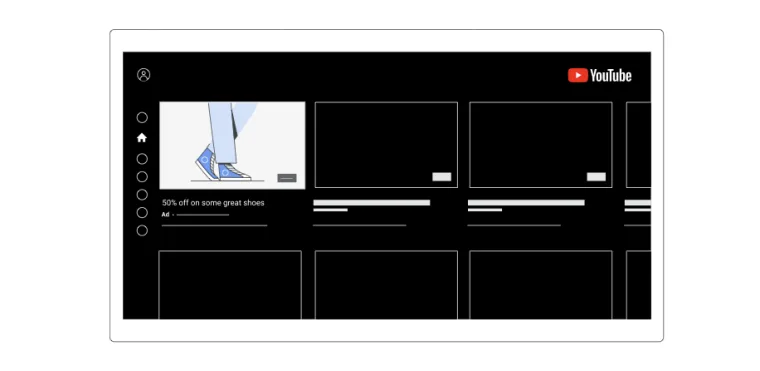
インフィード広告は、YouTubeのホーム画面・検索結果・関連動画(次のおすすめ)といった、ユーザーが能動的に動画を選んでいる場所に表示されます。見た目は通常の動画とほぼ同じで、サムネイル画像・見出し・説明文の3点セットに「広告」ラベルが付く形です。Shortsのように受動的に流れてくるのではなく、ユーザー自身がサムネイルと見出しを見てクリックするという一手間が入るのがポイントです。
この一手間があるからこそ、クリックした時点である程度興味関心の高いユーザーが動画の視聴・詳細確認まで進んでくれる可能性が高くなります。実務では、数ある動画サムネイルに埋もれず選んでもらうために、サムネイル1枚で内容が伝わる構図と、続きが気になる見出しの2つを磨き込むことが成果を左右します。
04 Discoverフィード|記事の流れに溶け込むカード広告
表示場所・形式・特徴
- 表示場所:Googleアプリ/Chromeの「Discover」フィード(スマホのホーム画面下等)
- 形式:大きな画像+見出しのカード形式で、記事フィードに自然に溶け込む
- 特徴:ユーザーの興味関心に基づきパーソナライズ表示されるため、検索前の潜在層にもアプローチ可能
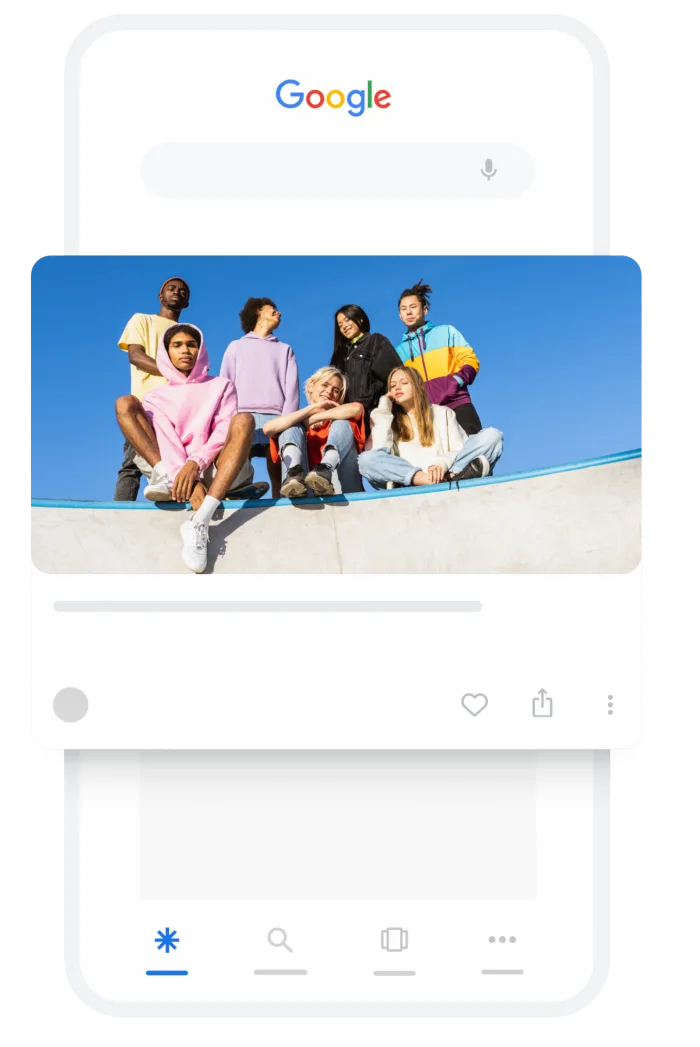
Discoverは、Googleアプリやスマホ版Chromeを開いたときに表示される、ニュースや記事のパーソナライズドフィードです。広告もこのフィードの中に、記事カードとほぼ同じ見た目で溶け込むように表示されます。大きな画像1枚と見出しというシンプルな構成のため、写真や世界観そのもので「気になる」と思わせる力が求められます。
Discoverの最大の特徴は、検索キーワードではなくユーザーの興味関心の履歴に基づいて表示される点です。つまり、まだ何かを検索していない「潜在層」にもアプローチできる面だということです。検索広告が拾えない層に接触できる反面、ユーザーは商品を探しているわけではないため、押し付けがましい訴求よりも、ライフスタイルや使用シーンが伝わるビジュアルのほうが自然に受け入れられやすくなります。
05 Gmail|プロモーションタブに届く折りたたみ広告
表示場所・形式・特徴
- 表示場所:Gmailの「プロモーション」「ソーシャル」タブの最上部
- 形式:折りたたみ式の広告。タップで開くと画像や商品カルーセルを表示
- 特徴:メールに近い自然な見た目で受け入れられやすく、開封後に複数商品・訴求を見せられる
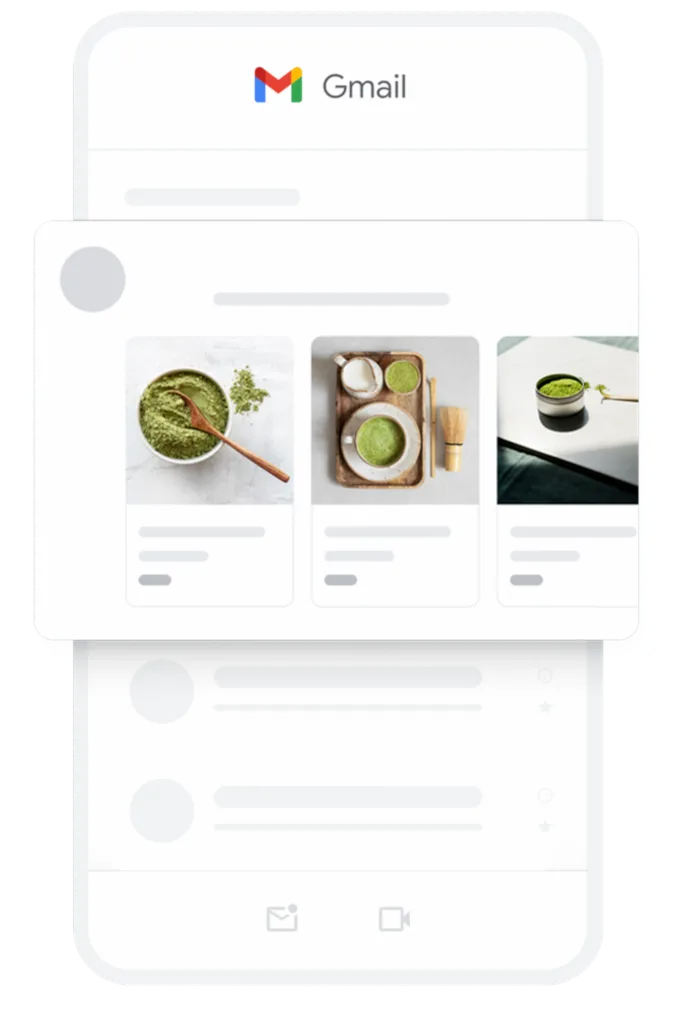
Gmail広告は、受信トレイの「プロモーション」「ソーシャル」タブの最上部に、1通のメールのような見た目で表示されます。閉じた状態では見出しと画像の一部だけが見えるシンプルな表示ですが、タップして開くと画像や商品カルーセルが展開し、複数の商品や訴求を一度に見せられる仕組みです。
この「閉じた状態→タップして開く」という2段階の構造が、Gmail広告ならではの特徴です。受信トレイという生活動線に自然に溶け込みつつ、興味を持ったユーザーだけが自分の意思で開いてくれるため、開いた先ではカルーセルでじっくり複数商品を見せる、といった段階を踏んだ訴求が可能になります。ECサイトが複数商品のラインナップを見せたい場合や、キャンペーンの全体像を伝えたい場合に相性の良い面です。
06 4配信面の比較表|表示場所・フォーマット・強みの違い
ここまで見てきた4つの配信面を、あらためて一覧表で比較します。クリエイティブの設計やクライアントへの説明の際は、この表を起点に「今回はどの面を重視するか」を整理すると話が早くなります。
| 配信面 | 表示場所 | 主な形式 | 強み |
|---|---|---|---|
| YouTube ショート | Shortsフィード(縦型動画の間) | 縦型9:16動画+商品カード | 画面占有率が高く視認性抜群。幅広い層に高頻度リーチ |
| インフィード | ホームフィード/検索結果/関連動画 | サムネイル+見出し+説明文 | 能動的なクリックのため興味関心の高い視聴が期待できる |
| Discoverフィード | Googleアプリ/Chromeのフィード | 大きな画像+見出しのカード | 検索前の潜在層にもパーソナライズ表示でアプローチ |
| Gmail | プロモーション/ソーシャルタブ最上部 | 折りたたみ式+展開後のカルーセル | メールに近い自然さで受け入れられ、複数訴求を見せられる |
この章の本質:4つの面は「受動的に流れてくる(Shorts・Discover)」か「ユーザーが自ら選ぶ(インフィード・Gmail)」かで大きく性格が分かれる。デマンドジェネレーションは1つのキャンペーンでこれらを横断配信できるため、各面の見た目の違いを理解したうえで、複数アスペクト比のクリエイティブを揃えておくことが重要になる。
07 クリエイティブ制作で押さえたいポイント
表示イメージを踏まえると、クリエイティブ制作で押さえておきたいポイントが見えてきます。
- 縦型素材は必須級:Shortsは画面いっぱいの縦型動画が主役。横型動画しか用意していないと、この面の魅力を活かしきれません。
- サムネイルと見出しは「選ばれる力」で勝負:インフィードは他の動画と並ぶため、1枚で内容が伝わるサムネイルと、続きが気になる見出しが成果を左右します。
- 大きな1枚画像で世界観を伝える:Discoverは記事カードに近い見た目のため、押し売り感のあるビジュアルより、使用シーンやライフスタイルが伝わる写真の方が自然に受け入れられます。
- 開いた後の見せ方まで設計する:Gmailはタップして開いた先のカルーセルが本番。複数商品・複数訴求を並べる前提でアセットを揃えておきましょう。
いずれの面も、テキストの文字数や画像のピクセルサイズといった正確な仕様はデマンドジェネレーションの仕様とフォーマット要件 完全ガイドにまとめています。本記事の「見た目のイメージ」とあわせて確認すると、入稿でつまずかずにクリエイティブを準備できます。
08 クライアント・社内説明で使える伝え方
広告運用の提案や振り返りの場面では、「インプレッション数」「クリック率」といった数字の説明だけでなく、「実際にどう見えるか」を先に見せることで、話が一気に伝わりやすくなります。特にデマンドジェネレーションは配信面が多岐にわたるため、次のような伝え方が効果的です。
- まず本記事のような表示イメージを見せ、「こういう場所に、こういう形で出ます」を先に共有する
- 次に、4つの面がそれぞれ「受動的に流れてくる面」か「自分で選ぶ面」かを説明し、求められるクリエイティブの違いを理解してもらう
- 最後に、複数のアスペクト比・複数の見出しや説明文を用意する理由(Googleが面ごとに最適な組み合わせを自動選択する仕組み)を伝える
なお、本記事で使用している表示イメージはGoogleの公式サイト・ヘルプセンターが公開しているモックアップです。自社の実際の広告事例そのものではない点は、クライアントへ説明する際にも一言添えておくと誤解を防げます。「配信されるとだいたいこういう見え方になります」という共通認識をつくる資料として活用してください。
09 出典・参考情報(一次情報リンク集)
本記事で紹介した表示イメージおよび関連情報の出典は、以下のとおりです。仕様の詳細や最新情報を確認したいときは、あわせてご覧ください。
| 配信面 | 出典サイト | URL |
|---|---|---|
| YouTube ショート(Shorts) | Google Ads 公式サイト(business.google.com) | business.google.com/us/ad-solutions/demand-generation/ |
| インフィード | Google広告ヘルプ(support.google.com) | support.google.com/google-ads/answer/6227733 |
| Discoverフィード | Google Ads 公式サイト(business.google.com) | business.google.com/us/ad-solutions/demand-generation/ |
| Gmail | Google Ads 公式サイト(business.google.com) | business.google.com/us/ad-solutions/demand-generation/ |
| 参考:Demand Gen campaigns 概要 | Google広告ヘルプ(support.google.com) | support.google.com/google-ads/answer/13695777 |
| 参考:アセット仕様 | Google広告ヘルプ(support.google.com) | support.google.com/google-ads/answer/13704860 |
掲載画像はすべてGoogleが自社サイト・ヘルプセンターで公開している説明用モックアップ(イメージ例)です。実在の広告主データを含む画像ではなく、各配信面の見た目・構成を理解するための参考例として引用しています。
10 要点整理
デマンドジェネレーションの4つの配信面について、表示イメージの要点を振り返ります。
- YouTube ショート:画面いっぱいの縦型動画+商品カード。視認性が高く幅広い層に高頻度でリーチ。
- インフィード:サムネイル+見出し+説明文で通常動画と並ぶ。能動的なクリックで興味関心の高い視聴が期待できる。
- Discoverフィード:大きな画像+見出しのカードが記事フィードに溶け込む。検索前の潜在層にもアプローチ可能。
- Gmail:折りたたみ式でメールのように届き、開くとカルーセルで複数訴求を展開できる。
仕様表の数字だけでは伝わりにくい「実際の見た目」を先に共有しておくことで、クリエイティブ制作の方向性も、クライアントや社内への説明も格段にスムーズになります。正確な文字数・画像サイズ・推奨枚数といった入稿仕様はデマンドジェネレーションの仕様とフォーマット要件 完全ガイド、Google広告全体の仕様はGoogle広告フォーマット仕様の総まとめもあわせてご覧ください。
11 よくある質問(FAQ)
Q. デマンドジェネレーションはどんな面に配信されますか?
本記事で紹介したYouTube ショート・インフィード・Discoverフィード・Gmailに加えて、YouTubeのインストリーム面にも配信されます。1つのキャンペーンでこれらの面へ横断的に配信できるのが特徴で、正確な配信面の全体像はGoogle広告ヘルプの概要ページで確認できます。
Q. Discoverフィードとインフィード広告はどう違いますか?
インフィードはYouTube上で、通常の動画と並んでサムネイル・見出し・説明文が表示され、ユーザーが自分でクリックして動画を視聴する形式です。一方Discoverフィードは、Googleアプリ・Chromeのニュース的なフィードに、記事カードに近い大きな画像と見出しで表示されます。どちらもユーザーの興味関心に基づく面ですが、動画視聴が目的か、画像とテキストでの興味喚起が目的かという違いがあります。
Q. 本記事の画像は自社の広告事例ですか?
いいえ。掲載している表示イメージは、すべてGoogleが自社サイト(business.google.com)およびGoogle広告ヘルプセンター(support.google.com)で公開している説明用のモックアップです。実在の広告主データを含むものではなく、各配信面の見た目・構成を理解するための参考例として引用しています。
Q. 配信面ごとにクリエイティブを分けて作るべきですか?
分けて作るのが理想ですが、まずは横向き・スクエア・縦向きの複数アスペクト比を揃えることが優先です。Googleの機械学習が配信面に応じて最適な組み合わせを自動選択してくれるため、素材の手札を増やすほど各面での見え方が最適化されます。具体的な文字数・画像サイズは仕様ガイドをご覧ください。
Q. 自社に合った配信面や訴求の作り方が分かりません。相談できますか?
はい、ご相談いただけます。配信面ごとの見た目の違いを踏まえたクリエイティブ設計や、ペルソナに合わせた訴求づくりまで、私たち「でもやるんだよ」(零株式会社)が無料でご相談を承っています。まずはお気軽にお問い合わせください。