

Googleショッピング広告とは?見え方・掲載場所・始め方を公式の図で解説【説明資料Excelつき】
Googleショッピング広告は、検索した人に商品画像・商品名・価格・ショップ名をまとめて見せる広告です。「テキスト広告と何が違うのか」「検索結果のどこに、どんな見た目で出るのか」「始めるまでに何を用意すればよいのか」を、Google広告とMerchant Centerの公式ヘルプの図と引用で整理しました。社内説明にそのまま使える説明資料(Excel)も無料でダウンロードできます。
00 はじめに
Googleで「スニーカー メンズ 白」と検索すると、検索結果の上のほうに、商品の写真と価格が横に並んだ枠が出ることがあります。これがGoogleショッピング広告です。テキストだけのリスティング広告とは違い、クリックする前に「どんな商品が、いくらで、どの店で買えるか」が分かるため、ECサイトの集客によく使われます。
一方で、ショッピング広告はキーワードを登録して広告文を書く仕組みではありません。Merchant Centerに登録した商品データをもとに、Googleが広告を自動で作り、検索語句との関連性で表示先を決めます。この仕組みの違いがあるため、初めて導入を検討する担当者や決裁者に説明するときに「結局どこに、どう出るのか」が伝わりにくい広告でもあります。
この記事では、次の4点を順番に整理します。
- 仕組み:テキスト広告との違い、費用が発生するタイミング
- 見え方:広告の中に表示される要素と、スマートフォン・パソコンでの並び方
- 掲載場所:検索結果・ショッピングタブ・画像検索・検索パートナーと、P-MAXとの違い
- 始め方:Merchant Centerの準備から配信開始までの8ステップと、審査・学習にかかる期間
掲載している画像と引用について:図はすべてGoogle広告ヘルプとGoogle Merchant Centerヘルプに掲載されている説明用のイメージで、実在の広告主のデータではありません。引用文は日本語版ヘルプの原文のままです(2026年9月23日閲覧)。出典は各図の下と9章の出典一覧にまとめています。
01 ショッピング広告とは|テキスト広告との4つの違い
ショッピング広告は、Googleで商品を探している人に、商品画像・商品名・価格・ショップ名をひとつのカードにまとめて見せる広告です。検索広告(テキスト広告)と比べると、見せ方・表示のきっかけ・広告の作り方・費用の4点が違います。
| 項目 | ショッピング広告 | 検索広告(テキスト広告) |
|---|---|---|
| 見せ方 | 商品の写真・商品名・価格・ショップ名が広告の中に表示される | 見出しと説明文の文字だけ |
| 表示のきっかけ | Merchant Centerの商品データ(商品名・説明・カテゴリ・色など)と検索語句の関連性 | 広告主が登録したキーワード |
| 広告の作り方 | 商品データからGoogleが自動で作る。商品ごとに広告文やバナーを作る必要はない | 広告文を広告主が書く |
| 費用 | クリック課金。表示されただけでは費用はかからない | クリック課金 |
「テキストのみの広告とは異なり、ショッピング広告では商品の写真、タイトル、価格、ショップ名などが表示されます。ユーザーが広告をクリックする前に商品の詳細が表示されるため、購入する可能性の高いユーザーをサイトに呼び込むことができます。」
出典:ショッピング広告について(Google 広告 ヘルプ)
「ショッピング広告では、Merchant Center の商品データに基づいて、広告を表示する方法と場所が決定されます(キーワードは使われません)。」
出典:ショッピング広告について(Google 広告 ヘルプ)
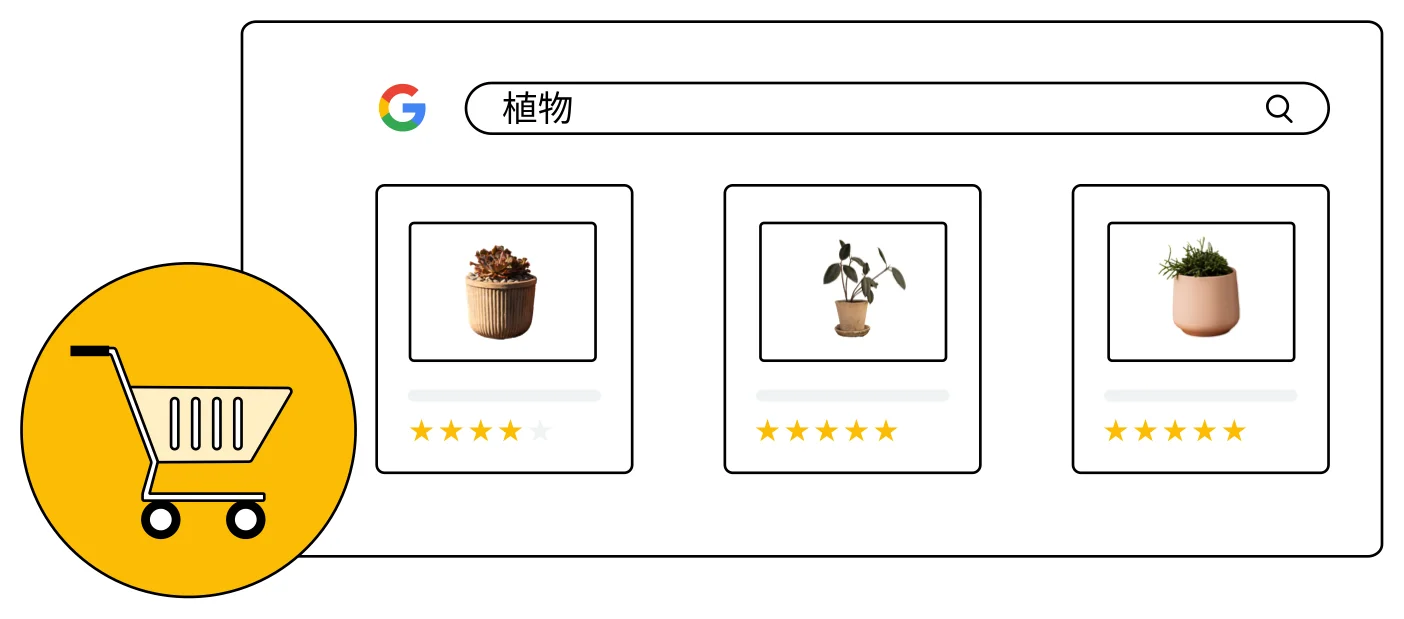
キーワードを使わないので「商品データ」が広告文の代わりになる
検索広告では、どの検索語句に出すかを広告主がキーワードで指定します。ショッピング広告にはその指定がなく、Merchant Centerに登録した商品名・説明・カテゴリ・色などを読み取って、Googleが関連する検索に表示します。そのため、商品名に「スニーカー」としか書いていない商品は、「本革 スニーカー 白」のような具体的な検索と結びつきにくくなります。広告を出す前に商品データの書き方を整える理由はここにあります(詳しくは7章)。
費用が発生するのはクリックされてページが開いたときだけ
標準ショッピングキャンペーンはクリック単価制です。広告が表示されただけでは費用はかからず、クリックされてランディングページが開いたときに費用が発生します。
「クリック単価制で、ユーザーが広告をクリックして、ウェブサイトのランディング ページまたは実店舗用に Google がホストするランディング ページが表示された場合にのみ料金が発生します。」
出典:ショッピング広告について(ショッピング キャンペーンの請求について)
画像と価格を見たうえでクリックする人が多いので、「思っていた商品と違った」「予算に合わなかった」という理由の離脱は、テキスト広告より起きにくい傾向があります。逆にいえば、価格が競合より明らかに高い商品は、表示されてもクリックされにくくなります。
02 Googleが挙げるメリットと、ECでの意味合い
Google広告ヘルプの「メリット」の項に書かれている内容を要約し、EC事業者にとって何が変わるのかを並べました。
| メリット | 公式ヘルプの説明(要約) | EC事業者にとっての意味合い |
|---|---|---|
| 購入見込みの高い人に届く | 広告の時点で商品の見た目と価格が分かるため、クリックする人は内容と値段を理解したうえでサイトに来る | サイトのCVR(購入率)を保ったまま集客を増やしやすい |
| 運用の手間が少ない | キーワードではなく、商品データの属性をもとに関連する検索に表示される | 商品数が多くても、商品データを整えれば全商品を広告にできる。新商品もデータに入れば自動で対象になる |
| 露出が増える | 1回の検索で同じ広告主の商品が複数並ぶことがあり、テキスト広告と同時に出ることもある | 「スニーカー メンズ 白」のような検索で、自社の複数商品を見比べてもらえる |
| 商品単位で成果が分かる | 商品・ブランド単位で成果を確認でき、インプレッションシェアなど競合状況のデータも見られる | 売れている商品・カテゴリに予算を寄せる判断ができる |
4つ目の「商品単位で成果が分かる」は、運用を続けるほど効いてきます。たとえば300商品を配信して、売上の7割が上位20商品から出ていると分かれば、残りの商品の入札を下げ、上位商品の在庫を切らさない、といった判断が数字で下せます。
向き不向きもあります。商品点数が数点しかない、価格が見積もり次第で決まる、商品写真だけでは違いが伝わらない、といった商材は、ショッピング広告の「画像と価格で比べてもらう」強みが出にくくなります。こうした場合の考え方はEC広告はMetaカタログ広告とGoogleショッピング広告から始めるべき理由で整理しています。
03 広告の見え方|表示される6つの要素と端末別のイメージ
ショッピング広告の1枚のカードに表示される要素は、次の6つです。上の4つは毎回表示される基本要素、下の2つは条件を満たしたときに追加される要素です。
| 要素 | 表示される内容 | もとになる商品データ | 表示例(イメージ) |
|---|---|---|---|
| 商品画像 | 商品のメイン画像 | 商品画像リンク[image_link] | 文字やロゴを重ねていない商品の正面写真 |
| 商品名 | 商品のタイトル | タイトル[title](最大150文字) | 本革 スニーカー メンズ ホワイト 軽量 |
| 価格 | 販売価格(セール時はセール価格) | 価格[price]/セール価格[sale_price] | セール中は通常価格とセール価格を並べて表示 |
| ショップ名 | 販売しているショップの名前 | Merchant Centerのショップ情報 | 自社のショップ名 |
| 商品評価(★) | 5段階の星と総レビュー数 | 商品評価プログラム(レビューデータ) | ★4.5(120件)のように表示 |
| 特典(プロモーション) | 「スペシャル オファー」のリンク(◯%オフ・送料無料など) | Merchant Centerのプロモーション | セール期間に「全品10%オフ」を表示 |
「ショッピング広告には、商品の画像、名前、価格、そして店舗または会社名がすべて広告内に表示されます。Merchant Center で商品フィードに入力した情報に基づいて広告が作成されるため、ご自身で広告を作成する必要はありません。」
出典:ショッピング広告の構成要素(Google 広告 ヘルプ)
表示の形式はGoogleが随時変えています。ヘルプにも「画像を自動トリミングする機能も含まれます」と書かれているため、商品が画像の端に寄っていると、切り取られたときに商品の一部が見えなくなることがあります。メイン画像は商品を中央に大きく置いておくと、形式が変わっても崩れにくくなります。
スマートフォンでは「スポンサー商品」として横に並ぶ
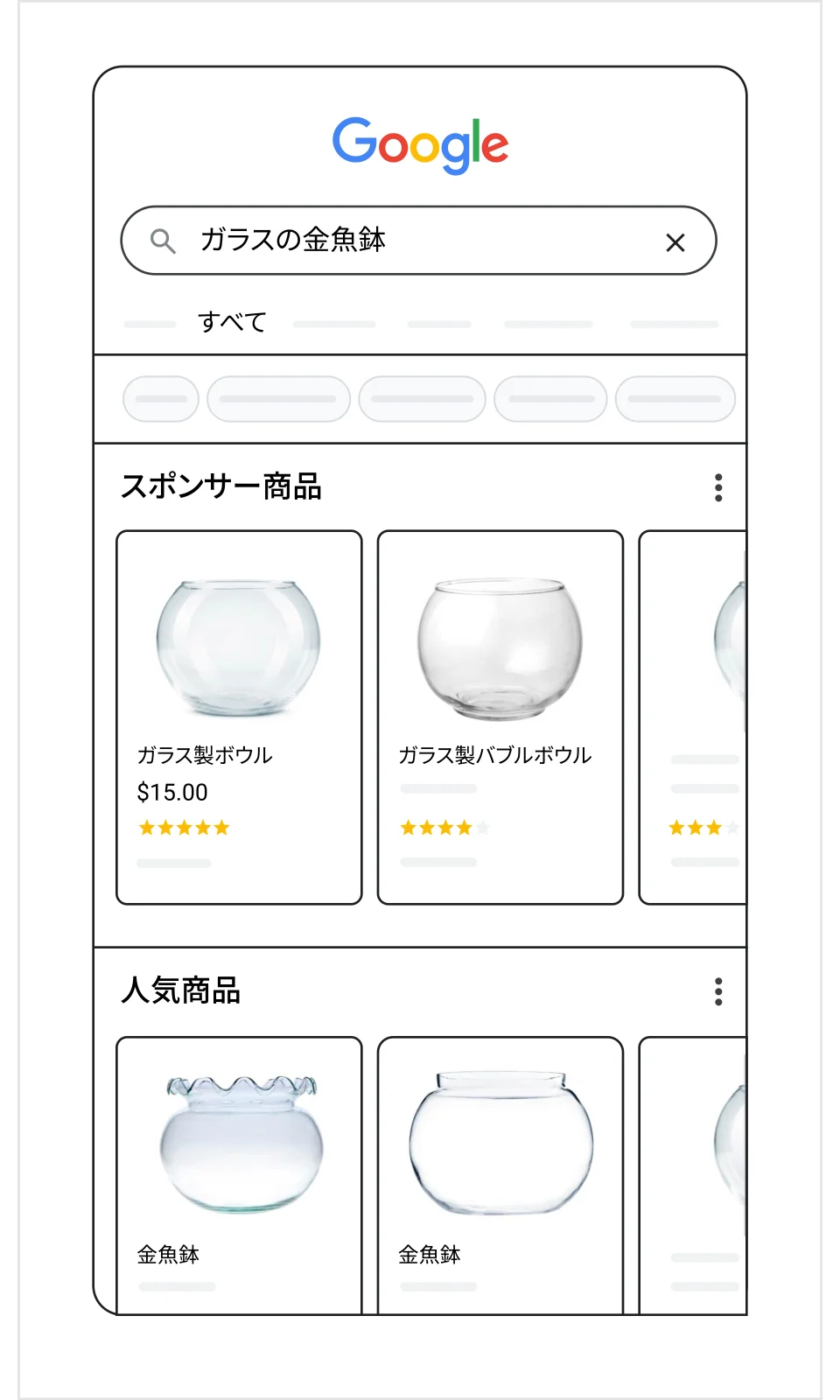
- 検索結果の中に「スポンサー商品」という見出しで、商品カードが横並びに表示されます。
- カードは横にスクロールでき、1回の検索で複数の商品を見比べられます。
- カード1枚に、商品画像・商品名・価格・評価(★)がまとまっています。
- 「スポンサー商品」の下に、広告ではない無料リスティング(図の「人気商品」)が並ぶこともあります。
スマートフォンのカードは幅が狭く、商品名は冒頭の十数文字しか見えないことがほとんどです。ブランド名や型番を先頭に置くか、「スニーカー」のような品名を先頭に置くかで、一覧の中での伝わり方が変わります。
パソコン・タブレットでは画面の大きさに合わせて並び方が変わる
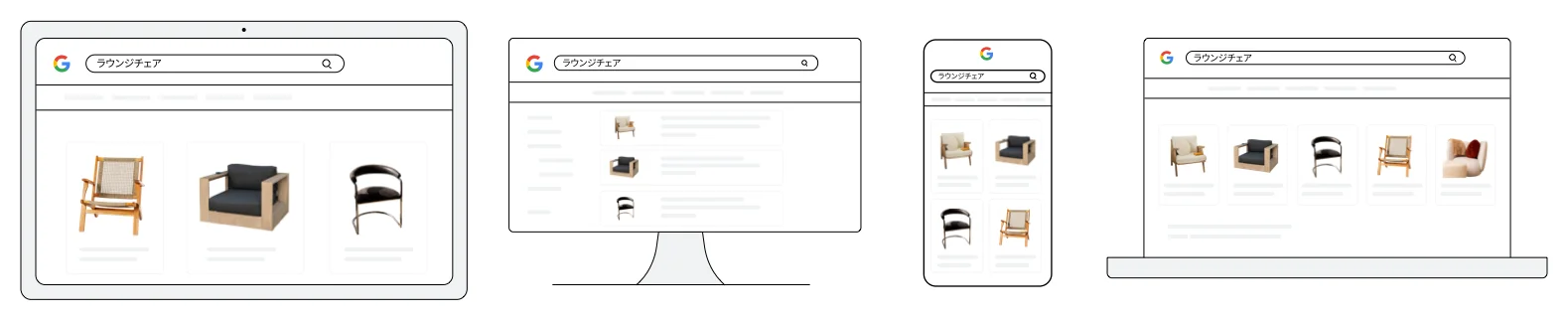
パソコンでは検索結果の上部のほか、右側に縦に並ぶ形でも表示されます。同じ商品データでも端末によってカードの大きさが違うため、スマートフォンだけで見え方を確認して終わらせず、パソコンでも自社の商品がどう並ぶかを確かめておくと安心です。
★の商品評価は「全商品で50件以上のレビュー」が参加条件
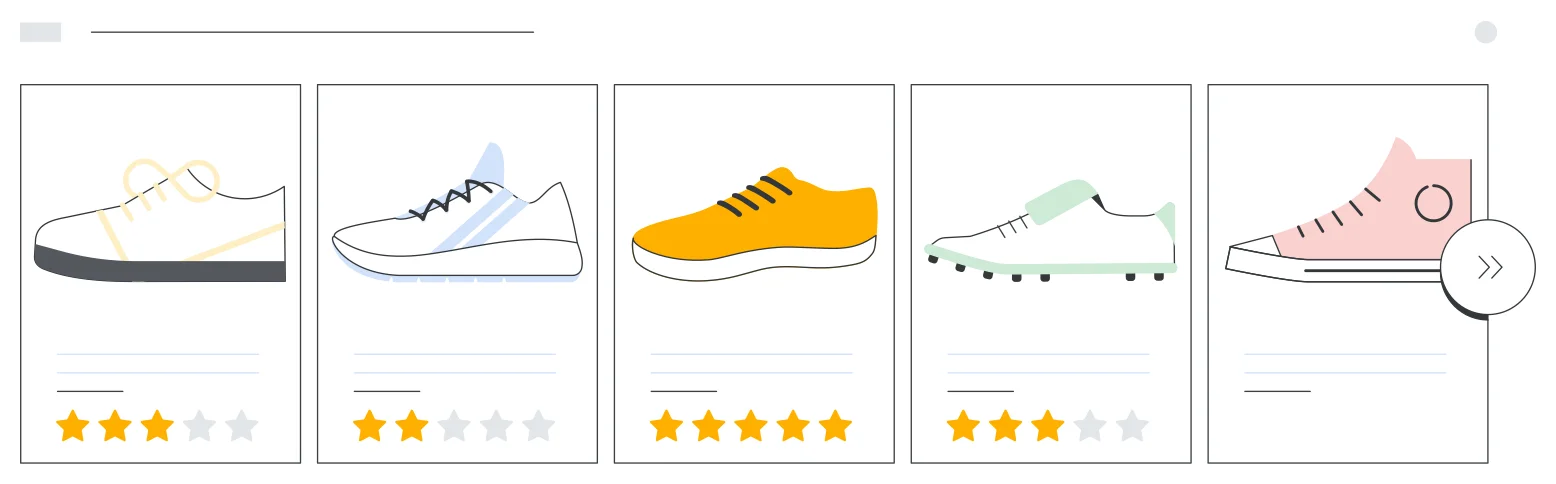
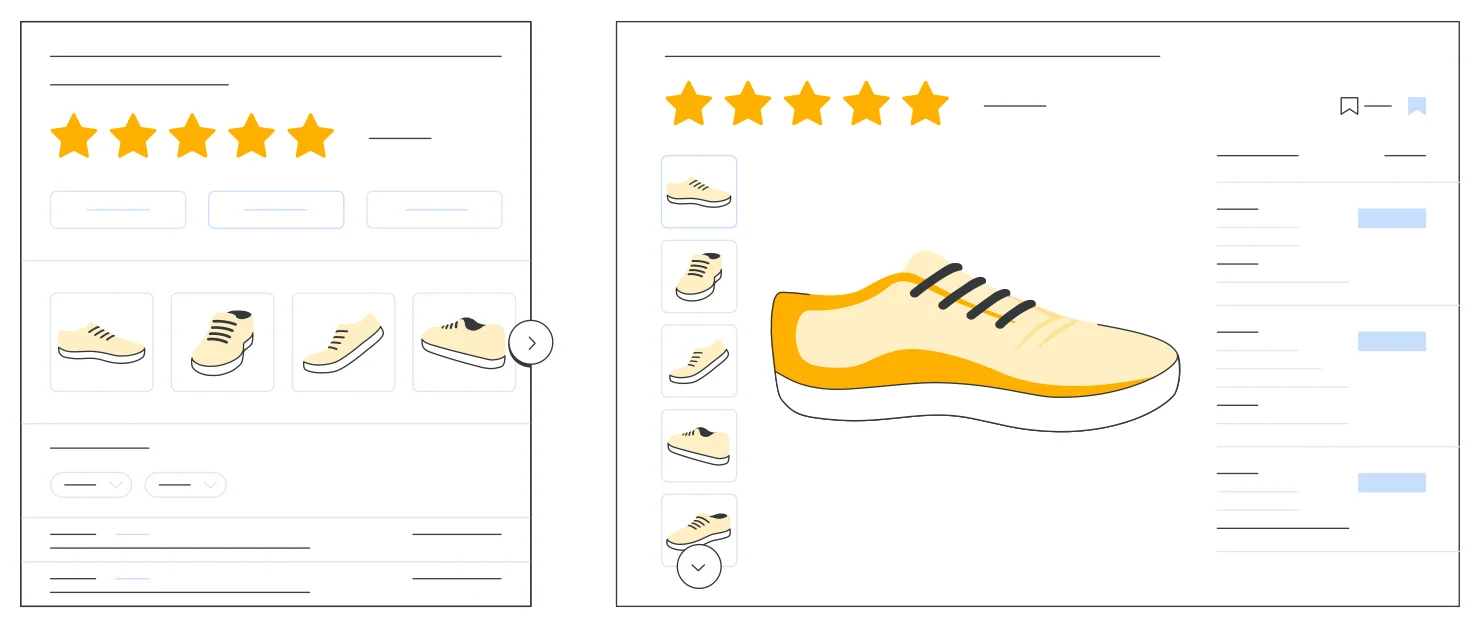
「商品レビューは 1~5 段階の星評価で示され、レビューの総数とともに、広告と無料商品リスティングに表示されます。」
「商品評価プログラムに参加するには、すべての商品全体でレビューが 50 件以上投稿されている必要があります。」
出典:商品評価の基本(Google Merchant Center ヘルプ)
50件は1商品ではなく、ショップの全商品の合計です。自社サイトでレビューを集めている場合は、レビューデータをGoogleに送る設定をすると★が表示される対象になります。レビュー機能がないカートでは、まずサイト側でレビューを集める仕組みを用意する必要があります。
セールや送料無料は「プロモーション」で表示できる
「Google で販売する商品にプロモーションを追加すると「スペシャル オファー」(15% オフや送料無料など)のリンクが表示されるため、掲載する商品の魅力を高めて、より多くの買い物客に購入を促すことができます。」
出典:プロモーションのスタートガイド(Google Merchant Center ヘルプ)
商品画像に「SALE」「送料無料」と文字を入れて目立たせることはできません(画像に宣伝文を入れると不承認の原因になります)。割引や送料無料を伝えたいときは、画像ではなくMerchant Centerのプロモーションで設定します。
04 掲載される場所|検索結果・ショッピングタブ・画像検索・検索パートナー
標準ショッピングキャンペーンの広告が表示されるのは、次の4つの面です。
| 掲載先 | どこに・どう出るか | こんな検索・行動のとき | スマホ | パソコン |
|---|---|---|---|---|
| Google検索の結果ページ | スマホは検索結果の上部に「スポンサー商品」として横並び。パソコンは検索結果の上部または右側。テキスト広告とは別枠 | 「スニーカー メンズ」「本革 スニーカー 白」など、商品を探す検索 | ◯ | ◯ |
| ショッピングタブ | 検索結果上部の[ショッピング]タブを開いたときの商品一覧 | 価格や色で商品を比べながら選んでいるとき | ◯ | ◯ |
| Google画像検索 | 画像検索の結果の中に商品画像として表示 | デザインや色の雰囲気を画像で探しているとき | ◯ | ◯ |
| Google検索パートナー | Googleと提携している外部サイトの検索結果(キャンペーン設定でオン/オフを選べる) | Google以外の提携サイトで検索したとき | ◯ | ◯ |
「特定の Google 広告チャネルにアクセスできます。[ショッピング]タブ/Google 検索(検索結果の横にテキスト広告とは別に表示されます)/Google 画像検索/Google 検索パートナー サイト(お客様のキャンペーンが検索パートナーを含める設定の場合)」
出典:ショッピング広告について(ショッピング キャンペーンの「広告が表示される場所」)
検索パートナーは、配信開始時はオフにして、Googleの面で成果を確かめてからオンにするかを決める方法があります。成果の良し悪しがどの面から来ているのかを最初に切り分けておくと、その後の判断がぶれません。
1回の検索で複数の商品が出て、テキスト広告と同時に並ぶこともある
「1 回の検索に対して同じ広告主様のショッピング広告が複数表示されることがあります。関連性が高い場合は、ショッピング広告とテキスト広告が同時に掲載されることもあります。つまり、1 回の検索での露出度が倍増します。」
出典:ショッピング広告について(Google 広告 ヘルプ)
検索広告をすでに出しているショップでも、ショッピング広告は別枠で表示されます。検索広告と同じ検索で両方が出る場合は、どちらの広告から購入が生まれたのかをGoogle広告の管理画面でキャンペーン別に確認できます。
広告ではない「無料リスティング」との違い
3章のスマートフォンの図で「スポンサー商品」の下にあった「人気商品」は、無料リスティングと呼ばれる広告ではない枠です。Merchant Centerに商品を登録していれば、広告費をかけなくても表示される可能性があります。ただし表示される位置や回数は保証されません。「スポンサー」と付いた枠に確実に出したい場合に、ショッピング広告を使います。無料リスティングを伸ばす方法はGoogleショッピング広告×商品フィード最適化の完全ガイドで解説しています。
05 標準ショッピングとP-MAXの違い|掲載面・入札・除外キーワード
ショッピング広告を配信するキャンペーンには、標準ショッピングキャンペーンと、P-MAXキャンペーンの2つがあります。Google広告ヘルプの比較表をもとに、違いを並べました。
| 項目 | 標準ショッピング キャンペーン | P-MAX キャンペーン |
|---|---|---|
| 広告が表示される場所 | ショッピングタブ/Google検索/画像検索/検索パートナー | ショッピングタブ/Google検索/検索のテキスト広告/画像検索/ディスプレイ/YouTube/Gmail/デマンドジェネレーション/マップ |
| 広告フォーマット | ショッピング広告/ローカル在庫広告/車両広告 | ショッピング広告/ローカル在庫広告/ディスプレイ広告/テキスト広告/YouTube広告/車両広告 |
| 広告の素材 | Merchant Centerの商品データだけで自動生成 | 商品データに加え、アセットグループ(テキスト・画像・動画)から自動生成 |
| 入札 | 目標広告費用対効果(目標ROAS)/クリック数の最大化/コンバージョン値の最大化/個別クリック単価 | コンバージョン値の最大化(目標ROASを任意設定)/コンバージョン数の最大化(目標CPAを任意設定) |
| 費用の発生 | クリック課金(クリックされてサイトが開いたときだけ) | キャンペーンの成果に対して発生(クリック数やインプレッション単価など) |
| 除外キーワード | キャンペーン単位で設定できる | キャンペーン単位では設定できない(アカウント単位の除外キーワードは可) |
出典:ショッピング広告について(比較表)/除外キーワード:ショッピング広告のオンボーディング ガイド
「除外キーワードは P-MAX キャンペーンではキャンペーン単位では使用できませんが、アカウント単位の除外キーワードを作成できます。通常のショッピング キャンペーンでは、キャンペーン単位の除外キーワードを作成できます。」
出典:ショッピング広告のオンボーディング ガイド(Google 広告 ヘルプ)
はじめてなら標準ショッピングから始める方法がある
初めてショッピング広告を出すなら、標準ショッピングキャンペーンから始める方法があります。理由は2つです。
- 掲載先が「商品を探している検索」に絞られる:YouTubeやディスプレイに広がらないので、成果が出たとき・出なかったときの原因を検索語句と商品単位で追える。
- 自社のブランド名をキャンペーン単位で除外できる:ブランド名(カタカナ・英字の両方)を除外キーワードに入れておくと、すでにショップを知っていて指名検索するお客様への表示と切り分けられ、新しいお客様からの購入を測りやすくなる。
指名検索は、広告がなくても自然検索から購入されやすい検索です。ここに広告費を使うと、管理画面のROASは高く見えても、広告がなかった場合と比べて売上がどれだけ増えたのかが分からなくなります。P-MAXでもアカウント単位で除外は可能ですが、キャンペーンごとに分けて管理したい場合は標準ショッピングのほうが扱いやすくなります。P-MAXを使う場合の設計と併用の考え方はP-MAX(ショッピング特化)活用ガイド、入札戦略の選び方はで詳しく書いています。
06 配信を始めるまでの8ステップと、かかる期間
ショッピング広告は、Merchant Center(商品データの置き場所)とGoogle広告(配信の管理)の2つのアカウントをつないで配信します。Google広告ヘルプのオンボーディングガイドでは、次の8ステップで説明されています。
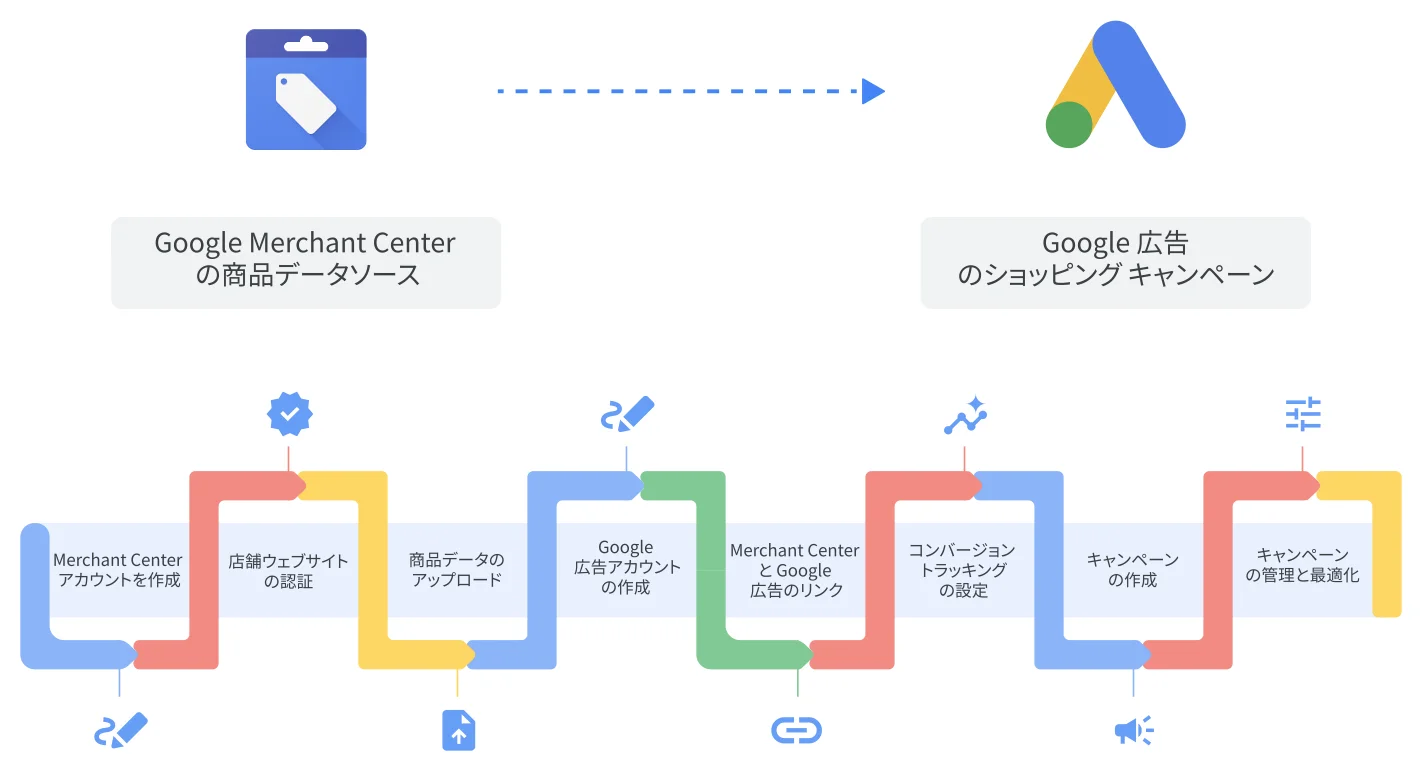
| No | 手順 | 内容 | ショップ側で用意するもの |
|---|---|---|---|
| 1 | Merchant Centerアカウントの準備 | 商品データを登録するアカウントを作成(既存があれば共用) | 運用を外部に任せる場合はアカウントの権限付与 |
| 2 | サイトの確認と申請 | 自社サイトのドメインの所有権を確認し、Merchant Centerに登録 | サイトの管理権限(タグの設置やDNS設定) |
| 3 | 商品データのアップロード | カート連携、または他の広告で使っている商品フィードを流用して登録 | カートの連携設定、または商品フィードの共有 |
| 4 | Google広告アカウントの準備 | 既存のGoogle広告アカウントを使うか、新規に作成 | 支払い情報の登録、権限付与 |
| 5 | 2つのアカウントをリンク | Merchant CenterとGoogle広告を連携 | 両アカウントの管理者によるリンク承認 |
| 6 | コンバージョン計測の設定 | 購入完了をGoogle広告のタグとGA4で計測 | 購入完了ページへのタグ設置 |
| 7 | キャンペーンの作成 | 標準ショッピングキャンペーンを作成し、ブランド名を除外キーワードに登録 | 1日の予算の決定 |
| 8 | 運用と最適化 | 検索語句・商品別の成果を見て、入札と商品データを調整 | 在庫・価格・セール予定の共有 |
つまずきやすいのは2と6です。2のサイト確認では、サイトに送料・返品条件・連絡先が載っていないと審査で止まることがあります。6の計測が入っていないと、どの商品が売れたかをGoogle広告が学習できず、入札の自動化がうまく働きません。計測の設定手順は、Shopifyなどのカートごとにやり方が違うため、Shopifyの拡張コンバージョン設定のようなカート別の手順も参考にしてください。
審査に1〜2日、学習に最大2週間かかる
| 期間 | 内容 |
|---|---|
| 審査 | キャンペーン作成後、ポリシーの審査に1〜2日かかる |
| 学習 | 入札の学習に最大2週間かかり、その間は成果が上下する |
| データ更新 | 商品データは少なくとも30日おきに最新のものを送信する必要がある(カート連携なら自動更新) |
「キャンペーンを作成した後、すべてのポリシー要件を満たしていることが審査されるまで、1~2 日かかります。」
「キャンペーンの学習には最大 2 週間かかる場合があります。入札戦略の学習期間中はキャンペーンのパフォーマンスに変動が生じることがあります。」
出典:ショッピング広告のオンボーディング ガイド(Google 広告 ヘルプ)
「最新の商品データを少なくとも 30 日おきに Google に送信してください。」
出典:ショッピング広告に関する要件(Google 広告 ヘルプ)
セールや新作の発売日に合わせて配信したい場合は、審査と学習の期間を逆算して、少なくとも2〜3週間前にはキャンペーンを動かし始めておく必要があります。学習中の2週間は成果が日によって大きく上下するため、数日の数字だけで入札や予算を大きく変えないことも大切な判断です。
07 広告の見え方を決める商品データ5項目
ショッピング広告の見え方は、Merchant Centerに登録する商品データでほぼ決まります。数十ある項目のうち、広告の見た目に直結するのは次の5つです。
| No | 項目 | 公式の要件(要約) | ショップ側で整えること |
|---|---|---|---|
| 1 | 商品画像[image_link] | 必須。宣伝文・透かし・枠線は入れない。プレースホルダや一般的な画像は使わない。2027年1月31日から500×500ピクセル以上が必要 | 文字やロゴを重ねていない商品写真をメイン画像にする |
| 2 | 追加画像[additional_image_link] | 最大10点。使用イメージや利用シーンの画像も登録できる | 使用シーンの写真・細部のアップを追加 |
| 3 | タイトル[title] | 必須。最大150文字。販売する商品が明確に分かるように書く | 「アイテム名+素材+特徴+色」を入れる(例:本革 スニーカー メンズ ホワイト 軽量) |
| 4 | 価格[price]/セール価格[sale_price] | 価格は必須。セール価格は通常価格に追加して登録する | セール時はセール価格を反映 |
| 5 | 在庫状況[availability] | 必須。在庫あり・在庫切れ・予約などを正しく登録する | カート連携で自動反映 |
出典:商品データ仕様(Google Merchant Center ヘルプ)
たとえばカートの商品名が「No.1024 春の新作」のようになっていると、そのままではどんな検索にも結びつきません。カートの商品名を変えにくい場合は、Merchant Centerの補助フィードやフィードルールで、広告用のタイトルだけを書き換える方法があります。
08 説明資料(Excel)のダウンロード
この記事の内容を、社内説明やクライアントへの説明にそのまま使えるExcelの資料にまとめました。Googleの公式ヘルプからの引用と図を、シートごとに整理しています。
Googleショッピング広告 ご説明資料(汎用版・Excel)
- 表紙:目次と資料の使い方
- ショッピング広告とは:テキスト広告との違い、Googleが挙げるメリット
- 広告の見え方:表示される要素、スマートフォン・端末別・★評価の表示イメージ
- 掲載される場所:4つの掲載面、標準ショッピングとP-MAXの比較表
- 始めるまでの流れ:8ステップの手順、審査・学習の期間、大切な商品データ5項目
- 出典一覧:引用したGoogle公式ヘルプ7ページのリンク
ファイル形式:.xlsx(Microsoft Excel・Googleスプレッドシート・Numbersで開けます)/6シート・図版6点入り
「表示例」の列は、自社の商品名や価格に書き換えて使えるようにしてあります。Googleの仕様は変わることがあるため、社外に出す前に出典一覧のリンクから最新の内容を確認してください。
09 出典一覧
この記事の引用・画像は、すべて次のGoogle公式ヘルプから取得しました(2026年9月23日閲覧)。
| No | ページ名 | ヘルプ |
|---|---|---|
| 1 | ショッピング広告について | Google 広告 ヘルプ |
| 2 | ショッピング広告の構成要素 | Google 広告 ヘルプ |
| 3 | ショッピング広告に関する要件 | Google 広告 ヘルプ |
| 4 | ショッピング広告のオンボーディング ガイド | Google 広告 ヘルプ |
| 5 | 商品評価の基本 | Google Merchant Center ヘルプ |
| 6 | プロモーションのスタートガイド | Google Merchant Center ヘルプ |
| 7 | 商品データ仕様 | Google Merchant Center ヘルプ |
公式ヘルプの日本語版には「AI 技術を使用して翻訳されたコンテンツが含まれている場合があります」と記載があります。引用は日本語版の原文のままです。
10 確認ポイント
- 仕組み:キーワードではなく商品データと検索語句の関連性で表示され、広告はGoogleが自動で作る。費用はクリックされたときだけ。
- 見え方:商品画像・商品名・価格・ショップ名が基本。★評価(全商品で50件以上のレビューが条件)と特典は条件つきで追加される。
- 掲載場所:標準ショッピングは検索結果・ショッピングタブ・画像検索・検索パートナー。P-MAXはYouTubeやディスプレイまで広がる。
- 始め方:Merchant CenterとGoogle広告をつなぐ8ステップ。審査1〜2日、学習最大2週間を見込んでスケジュールを組む。
導入を決める前に確認したいのは、商品データ(とくに商品名と画像)がそのまま広告に出せる状態か、購入完了を計測できるか、の2点です。この2つがそろっていれば、標準ショッピングで小さく始めて、商品別の成果を見ながら広げていけます。
11 よくある質問(FAQ)
Q. ショッピング広告にキーワードの登録は必要ですか?
必要ありません。Merchant Centerに登録した商品データ(商品名・説明・カテゴリ・色など)と検索語句の関連性をもとに、Googleが表示先を決めます。広告主が指定できるのは、表示したくない検索語句を外す除外キーワードです。
Q. 広告が表示されただけで費用はかかりますか?
標準ショッピングキャンペーンはクリック単価制なので、表示されただけでは費用はかかりません。クリックされてランディングページが開いたときに費用が発生します。
Q. ★の評価はどうすれば表示されますか?
Merchant Centerの商品評価プログラムに参加する必要があり、参加には全商品の合計で50件以上のレビューが必要です。条件を満たしても毎回表示されるわけではなく、表示するかどうかはGoogleが判断します。
Q. 標準ショッピングとP-MAX、どちらで始めればよいですか?
初めてなら、掲載先が検索系の面に絞られ、キャンペーン単位でブランド名を除外できる標準ショッピングから始める方法があります。YouTubeやディスプレイまで含めて広く配信したい場合や、商品数が多く機械学習に任せたい場合はP-MAXを検討します。
Q. 配信を始めてから成果が安定するまで、どのくらいかかりますか?
審査に1〜2日、入札の学習に最大2週間かかります。学習中は成果が上下するため、少なくとも2週間は大きな設定変更をせずに様子を見るのが目安です。
Q. ダウンロードできるExcel資料は、社内説明や提案に使ってもよいですか?
はい、ご自由にお使いください。表示例の列は自社の商品に書き換えられるようにしてあります。資料内の図と引用はGoogle公式ヘルプのものなので、出典の記載は残したままお使いください。
まとめまとめ
ショッピング広告は、キーワードを登録するより先に、Merchant Centerの商品データを広告に出せる状態へ整えることが出発点です。価格・在庫・商品名・画像に不備があると、審査や表示機会だけでなく、クリック後の購入率にも影響します。
最初は標準ショッピングで掲載面と商品別の数字を確認し、計測とフィードが安定してからP-MAXへ広げると、変更の影響を追いやすくなります。Excel資料は社内説明に使えますが、公開前に公式ヘルプの最新仕様を確認してください。
ショッピング広告の導入・運用をご相談ください
Merchant Centerの準備から商品データの整備、標準ショッピングの設計、配信後の商品別の見直しまで、でもやるんだよがお手伝いします。
無料相談を申し込む →